Thứ Ba, 15 tháng 7, 2014

Phần mềm đọc mầu điện trở

phan mem doc mau dien tro
Hôm nay mình giới thiệu với các bạn phần mềm đọc màu điện trở, phần mềm này hỗ trợ rất tốt quá trình nhận biết điện trở có trị số bao nhiêu, tránh nhầm lẫn khi tự tính toán màu. Khá cần thiết cho các bạn mới vào nghề con chưa quen màu.
Các bạn dowload phần mềm về: Phần mềm đọc mầu điện trở


Giao diện phần mềm sau khi cài đặt xong
phan mem doc mau dien tro

Vị trí khoanh tròn bạn chon cách đọc cho điện trở có 4 vạch màu hay điện trở có 5 vạch màu. Khi chọn xong bạn lần lượt chọn các màu lần lượt tương ứng trên điện trở vào phần mềm bạn sẽ có kết quả ngay tại ô bên dưới vị trí chọn cách đọc cho điện trở 4 hay 5 vạch.

Phần mềm chỉ có tác dụng hỗ trợ cho các bạn làm việc nhanh hơn khi việc tính toán điện trở của bạn còn kém. Còn đối với các bạn nhiều năm làm nghề điện tử có thể chỉ cần nhìn qua điện trở là biết trị số luôn thì mình không dám nhắc tới ở đây. 
Cảm ơn các bạn đã đọc bài viết của mình. Mọi ý kiến hay góp ý các bạn cứ để lại phần comment nhé.

Chủ Nhật, 13 tháng 7, 2014

Phần mềm tạo ổ đĩa ảo. Untraiso - Dowload full

phan mem tao o dia ao
Hôm nay mình giới thiệu với các bạn một phần mềm rất nhỏ gọn đáp ứng khá nhiều yêu cầu như tạo ổ đia ảo, chỉnh sửa file .ISO ...

Trước tiên các bạn dow chương trình về:
Phần mềm tạo ổ đĩa ảo untraiso full

Tác dụng của việc tạo ổ đĩa ảo thì khá nhiều như các đĩa phần mềm học tập, game, ... yêu cầu phải chạy bằng đĩa CD hoặc DVD ta cần dùng đến giải pháp ổ đĩa ảo để thay thế ổ đĩa cơ học mỗi lần cần dùng các trương trình trên là lại phả nhét đĩa vào...


Sau khi tải về các bạn tiến hành cài đặt.
Chạy file uiso9_pe.exe
phần mềm tạo ổ đĩa ảo

Một của sổ hiện lên các bạn chọn Next
phan mem tao o dia ao

Các bạn tích chọn I accep the agreement sau đó chọn Next. Tiếp tục chọn Next để chương trình tiến hành cài đặt. 
phan mem tao o dia ao

Chọn Finish để tiến hành cài đặt. Sau khi cài đặt xong bạn chọn chạy chương trình nó sẽ yêu cầu key bản quyền bạn chọn một trong các key ở file key mình đính kèm trên bộ cài.
 Dưới đây là giao diện chương trình khi cài đặt và crack xong.
phan mem tao o dia ao

Để tạo ổ đĩa ảo. Bạn cần chọn vào file hoặc thư mục muốn tạo ổ ảo như game hoặc phần mềm bạn đã copy từ đĩa vào ổ cứng máy tính.
phan mem tao o dia ao
Bạn kích chuột phải vào thư mục hoặc file muốn tại chon UntraISO sau đó chọn Mount to driver G hoặc F, I tùy máy
Như vậy là bạn đã tạo xong ổ đĩa ảo. Bạn vào My Computer vào ổ CD ảo trên máy bạn nhận là G hay F gì đó và cài đặt như bình thường mà không cần phải sử dụng đến ổ CD thật.

Schematic Dell Inspiron 5520 - LA8241P

Thứ Sáu, 11 tháng 7, 2014

[VIDEO] Sửa màn hình LCD cao áp LED

sua main hinh LCD led
Hôm nay mình xin phân tích với các bạn lỗi mất lệnh on/off , các bệnh liên quan đến bệnh on/off của main hình LCD cao áp led. Có gì sai sót mong anh em, và các tiền bối góp ý để học hỏi thêm kiến thức ạ.
Trước tiên mình xin liệt kê một số lỗi do lệnh on/off này gây ra. sửa main pc tại ninh bình
1. Khi cắm dây nguồn chưa ấn nút bật nguồn đèn màn hình đã sáng, có nghĩa là khối cao áp đã hoạt động và lệnh on/off có ngay khi vừa cắm dây nguồn.
2. Khi cắm dây nguồn, bật nút nguồn, đèn nguồn đã sáng. Mà màn hình vẫn tối nhìn kĩ vẫn có hình. Biểu hiện của mất cao áp, có thể do mất lệnh on/off ở bài viết này mình chỉ nói đến lỗi ở lệnh on/off thôi. Sửa main hình lcd

Mạch điều khiên on/off trên bo xử lý tín hiệu.
sua man hinh lcd loi cao ap led


Đây là bo chụp thực tế, IC chân dán là IC điều khiển, vị trí khoanh tròn đó là Mosfet Q1 có nhiện vụ điều khiển đóng ngắt lệnh on/off.
Dưới đây là sơ đồ mình vẽ ngắn gọn khối lệnh on/off này.
sua main hinh lcd loi cao ap led

Mình có thể phân tích như sau điện áp 5V từ khối nguồn sẽ quá trở về chân D của mosfet Q1 và đưa vào tín hiệu on/off. Cách hoạt động của khối như sau. 
        Khi cắm nguồn mà chưa bật công tắc nguồn của màn hình thì IC điều khiển đưa tín hiệu mức cao vào chân G của Q1, dẫn đến Q1 dẫn. Tại chân D sẽ có mức thấp , dẫn đến lệnh on/off có mức thấp khối cao áp không hoạt động.
        Khi bật công tắc nguồn của màn hình, khối điều khiển sẽ đưa mức thấp vào chân G của Q1 dẫn đến Q1 khóa. Điện áp tại chân D sẽ có mức cao, dẫn đến lệnh on/off có mức cao. Khối cao áp hoạt động làm sáng panel.
Như vậy hư hỏng có thể xảy ra. Khi lệnh on/off luôn có. Có nghĩa khi chỉ cắm điện cấp nguồn chưa bật công tắc nguồn màn hình đèn hình đã sáng. Hư hỏng có thể do Q1 bị đứt D-S hoặc lỗi không đóng ngắt. Hoặc lỗi lệnh điều khiển vào chân G của Q1 luôn có mức thấp. Tiến hành kiểm tra nếu lệnh vào chân G tốt thì thay Q1.
Nếu bật công tắc có đèn nguồn nhìn kĩ có hình nhưng panel không sáng. Có nghĩa lệnh on/off luôn mất. Lỗi do Q1 hoặc lệnh và chân G của Q1 luôn ở mức cao.
Dưới đây là video phân tích của mình. Sửa laptop tại ninh bình

Thứ Năm, 10 tháng 7, 2014

Schematic Foxconn G31MV G31MX

Cách tạo USB Boot - Đơn giản

tạo usb boot
Hôm nay mình sẽ hướng dẫn các bạn tạo usb boot để tiện cho các bạn sửa chữa các lỗi phần mềm, và có thể sử dụng được các chức năng như một đĩa boot từ USB.
Các phần mềm cần thiết các bạn dowload bên dưới:
USBFomat
Grub4Dos
Hirensboot


1.Sau khi dowload các công cụ cần thiết các bạn tiến hành cài đặt USB Disk Storaner. Sau khi cài đặt xong bạn tiến hành cắm USB cần tạo chức năng boot vào mát tính và USB Disk chạy chương trình có giao diện như sau.


    - Ở phần Device chính là USB bạn muốn làm USB boot.
    - Phần file System bạn chọn định dạng muốn format , NTFS hoặc FAT 32. (Nếu USB của bạn có dung lượng lớn bạn nên để NTFS vì ở định dạng này nó mới cho phép copy file có dung lượng lớn hơn 4GB)
    -  Phần Volume Label đây là tên USB bạn muốn đặt gì cung được tùy bạn.
    - Sau đó bạn chọn Format Disk.
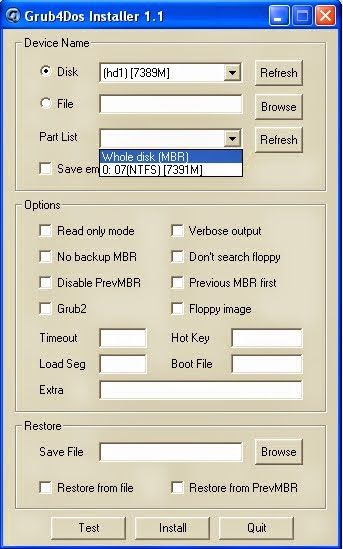
2. Bạn giải nén file Grub4Dos.rar vừa tải ra và chạy file grubinst_gui.exe
tao usb boot

Tại chương trình bạn chon vào mục Disk chọn USB bạn muốn tạo USB boot.
Tại mục Part List bạn ấn Refresh và chọn Whole disk(MBR)
Sau đó bạn chọn nút Install ở dưới
tạo usb boot

Cửa sổ mới hiện ra bạn ấn Enter để tiếp tục.
Sau khi ấn Enter xong bạn vào thư mục Grub4dos vừa giải nén copy file grldr và menu.lst vào USB
Tiếp theo bạn giải nén file Hirenboot vừa dow về và copy hết vào USB. Như vậy là quá trình tạo USB boot đã xong bạn đã có thể sử dụng USB như chức năng của một đĩa Boot bình thường. Tại USB dung lượng còn trống bạn có thể copy vào bình thường ví dụ các phần mềm cài đặt thông dụng, file Ghost ...
Chúc các bạn thành công. Mọi thắc mắc các bạn để tại phần comment mình sẽ trả lời các bạn trong thời gian nhanh nhất.


Dowload bios Foxconn G31 MV

Dang  cap nhat ......